Domain ultraschallgel.de kaufen?
Wir ziehen mit dem Projekt
ultraschallgel.de um.
Sind Sie am Kauf der Domain
ultraschallgel.de interessiert?
domain@kv-gmbh.de · 0541-91531010
Domain ultraschallgel.de kaufen?
Warum funktioniert die ASUS Tastatur nicht?
Es gibt verschiedene mögliche Gründe, warum die ASUS Tastatur nicht funktioniert. Es könnte ein Hardwareproblem wie ein defektes Kabel oder eine beschädigte Tastatur sein. Es könnte auch ein Treiberproblem sein, bei dem der Treiber nicht richtig installiert oder aktualisiert wurde. Es ist auch möglich, dass die Tastatur deaktiviert ist oder dass es Konflikte mit anderen installierten Programmen gibt. **
Funktionieren einzelne Tasten der ASUS Laptop-Tastatur nicht?
Es gibt verschiedene mögliche Gründe dafür, dass einzelne Tasten auf einer ASUS Laptop-Tastatur nicht funktionieren. Es könnte sein, dass die Tasten physisch beschädigt sind und ausgetauscht werden müssen. Es könnte auch sein, dass die Treiber für die Tastatur nicht korrekt installiert sind oder dass es ein Softwareproblem gibt. Es ist ratsam, zuerst zu überprüfen, ob die Tasten physisch beschädigt sind und dann die Treiber und die Software zu überprüfen, um das Problem zu beheben. **
Ähnliche Suchbegriffe für Asus-KW100-Tastatur-pink
Top-Angebote
Produkte zum Begriff Asus-KW100-Tastatur-pink:
-
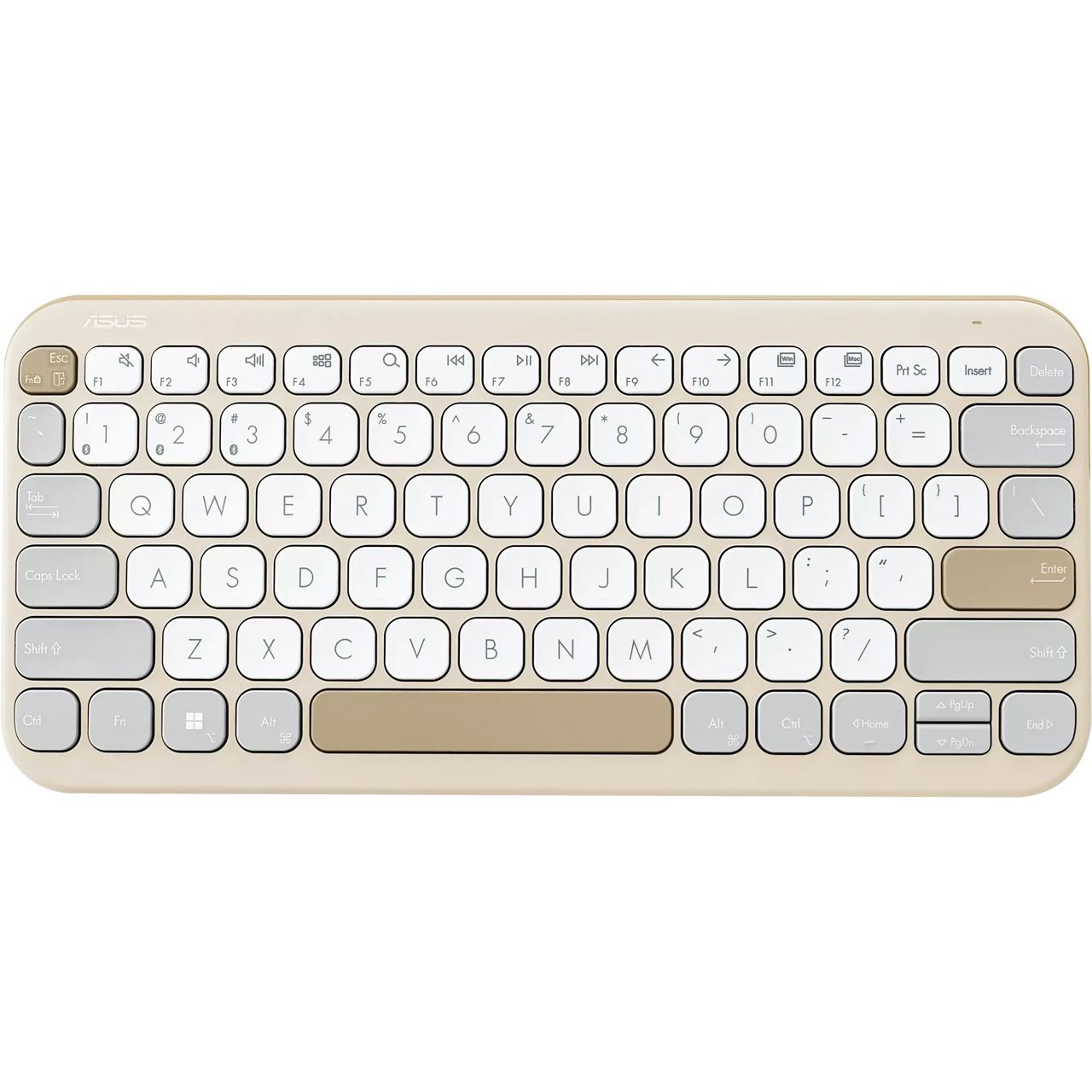
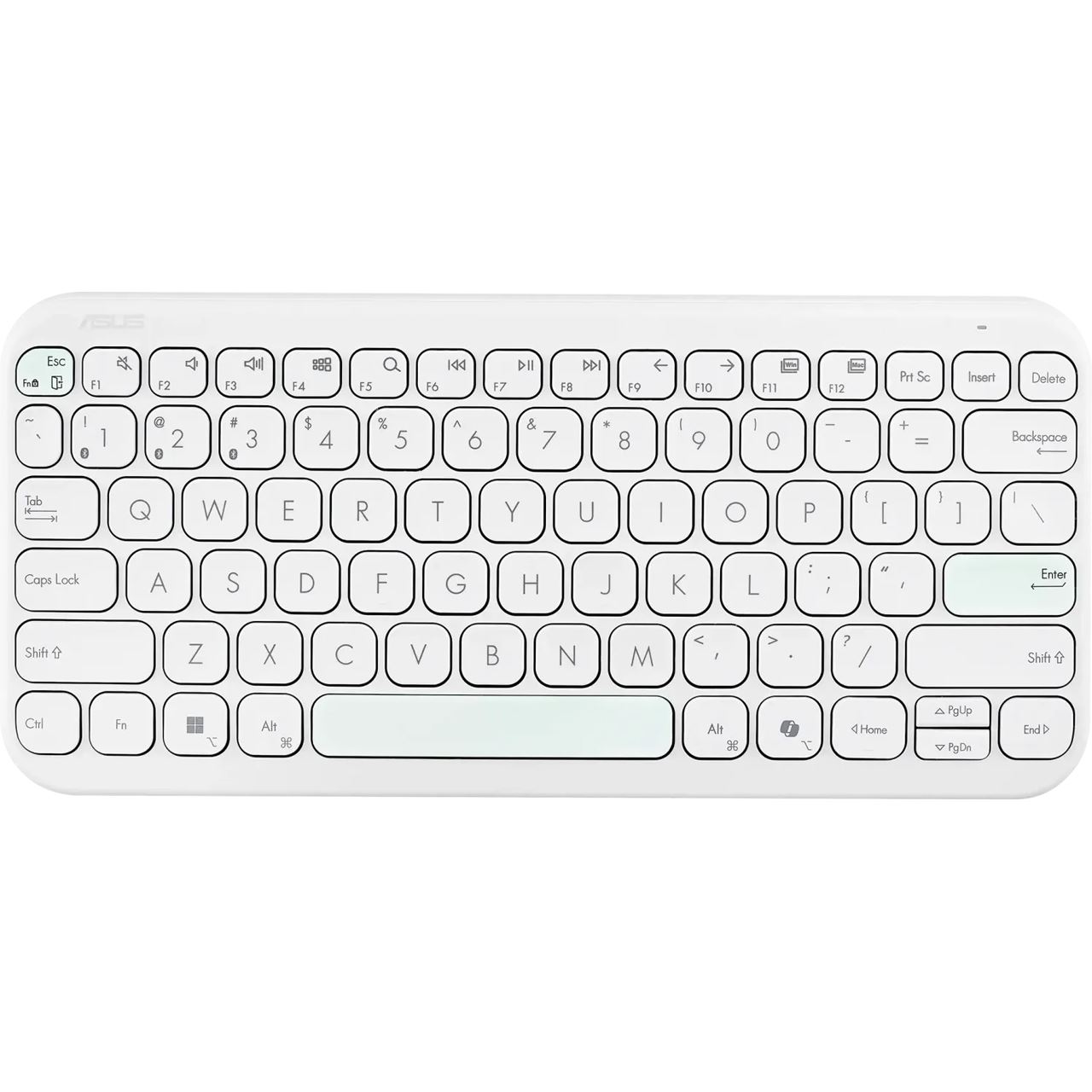
ASUS KW100 KEYBOARD/PK/GE/81 (DE, Kabellos), Tastatur, PinkDie ASUS Marshmallow Keyboard KW100 ist eine kompakte und stilvolle Tastatur, die für den Einsatz im häuslichen Umfeld konzipiert wurde. Mit ihrem 75%-Formfaktor bietet sie eine platzsparende Lösung, ohne auf wichtige Funktionen zu verzichten. Die kabellose Verbindung über Bluetooth ermöglicht eine flexible Nutzung, während die Scherenschalter für ein angenehmes Tippgefühl sorgen. Das QWERTZ-Layout ist speziell für den deutschen Markt optimiert und sorgt für eine intuitive Bedienung. Die Tastatur ist in einem ansprechenden Pink gehalten, was sie zu einem attraktiven Accessoire für jeden Arbeitsplatz macht. Dank der langen Akkulaufzeit von bis zu 24 Monaten ist sie besonders wartungsfreundlich und ideal für den täglichen Gebrauch. Die Möglichkeit, die Höhe der Tastatur anzupassen, sorgt für zusätzlichen Komfort während des Tippens. - Kabellose Verbindung über Bluetooth mit einer Reichweite von bis zu 10 Metern - Lange Akkulaufzeit von bis zu 24 Monaten - Anpassbare Tastaturhöhe für individuellen Komfort - Kompatibel mit verschiedenen Betriebssystemen, einschliesslich Windows, Mac OS und iPadOS - Integrierte 10 Sondertasten für erweiterte Funktionalität.45,59 €*Versand: 0,00 €Sichere Weiterleitung zum Anbieter
-
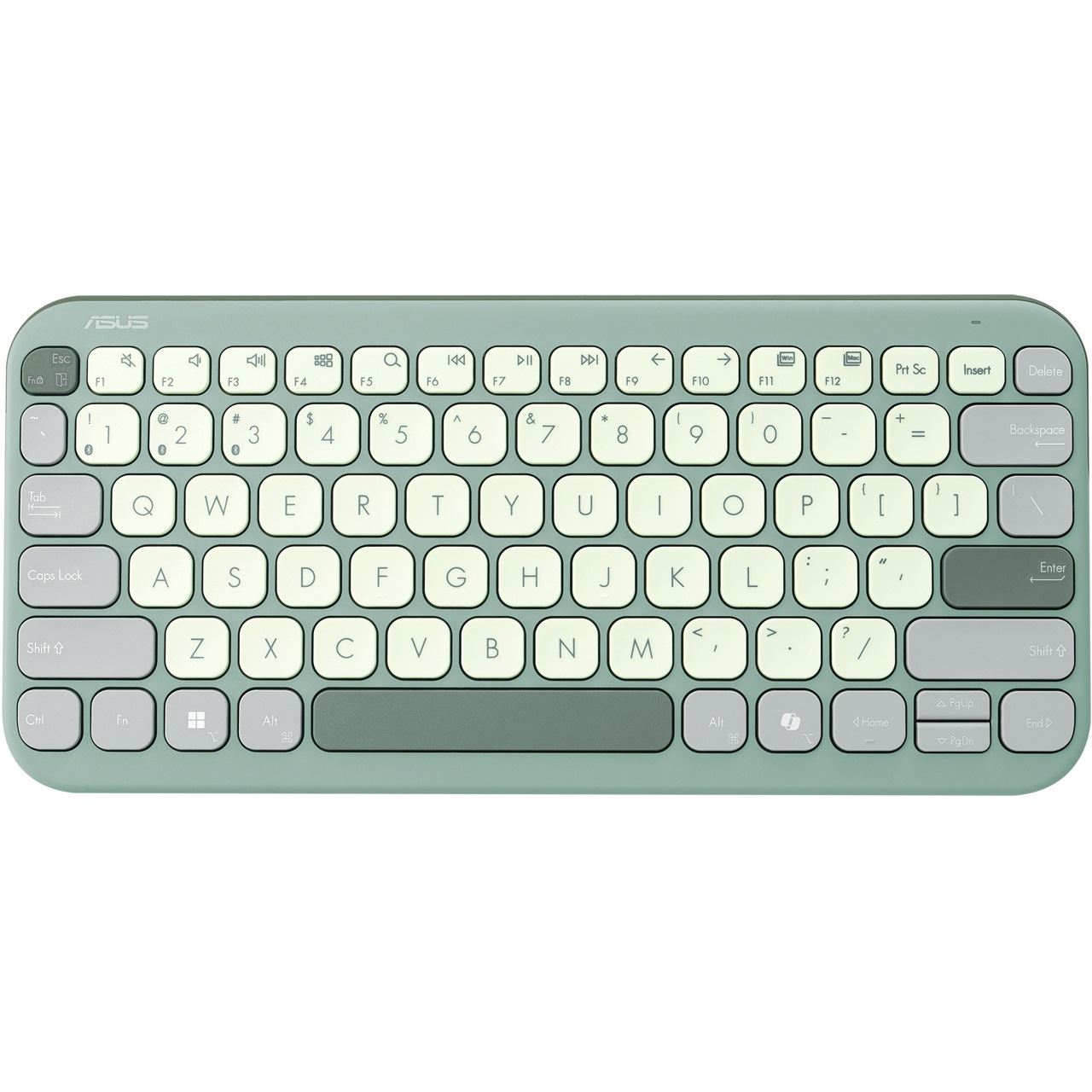
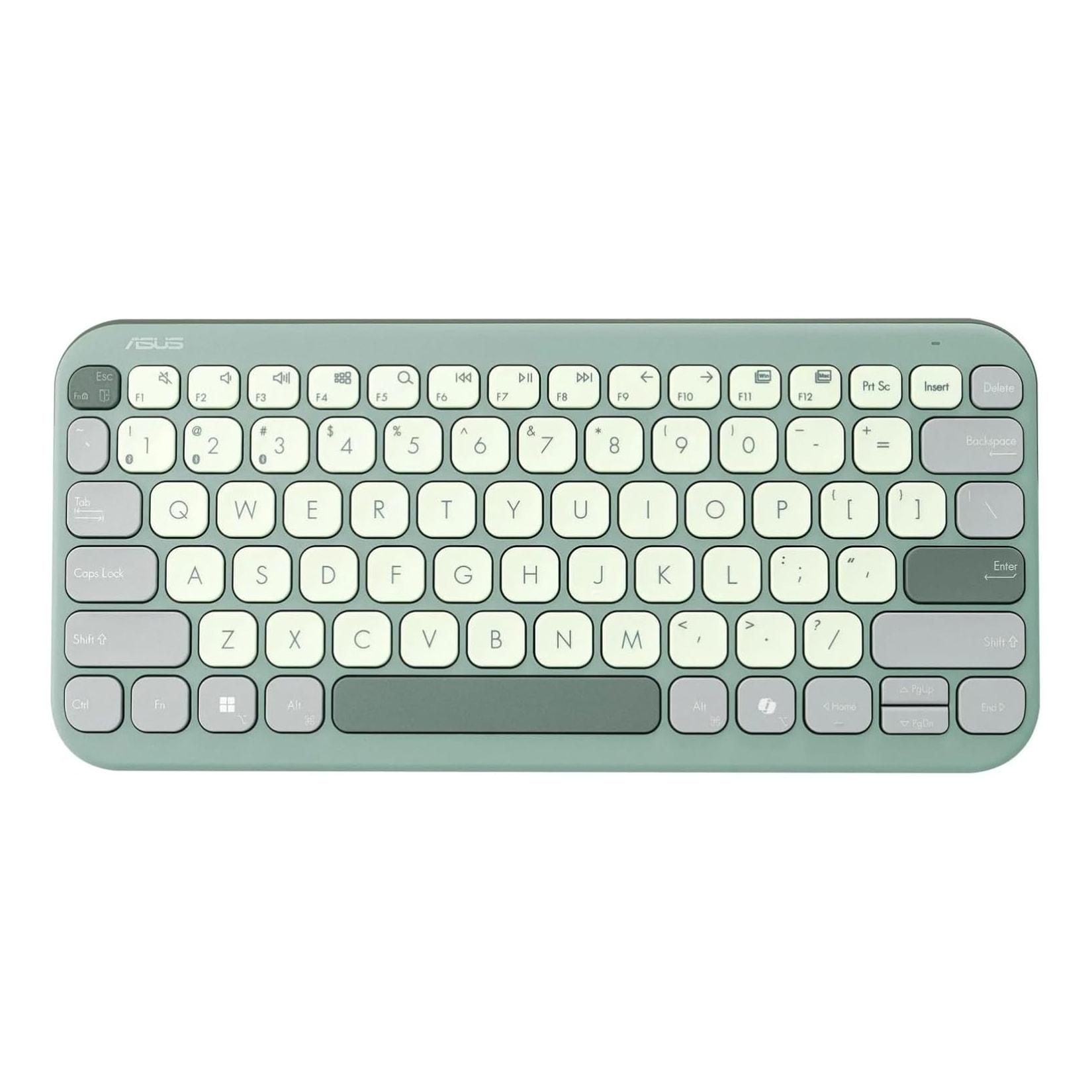
ASUS KW100 Tastatur, Grün (DE-Layout, Bluetooth)Entdecken Sie die ASUS Marshmallow Keyboard KW100 – Die kabellose QWERTZ-Tastatur in GrünDie ASUS Marshmallow Keyboard KW100 ist die perfekte Wahl für alle, die eine hochwertige, kabellose Tastatur für den Einsatz im Haus suchen. Mit ihrem modernen Design62,36 €*Versand: 5,95 €Sichere Weiterleitung zum Anbieter

-
Wie reinige ich die Tastatur meines Asus Laptops?
Um die Tastatur deines Asus Laptops zu reinigen, kannst du einen weichen, trockenen Lappen oder eine Tastaturbürste verwenden, um Staub und Schmutz zwischen den Tasten zu entfernen. Für hartnäckigere Verschmutzungen kannst du auch ein mit Wasser oder einer milden Reinigungslösung angefeuchtetes Tuch verwenden. Achte jedoch darauf, dass kein Wasser in die Tastatur gelangt, da dies zu Schäden führen kann. **
-
Wie kann ich die Tastatur meines Asus Notebooks über eine USB-Tastatur aktivieren?
Um die Tastatur deines Asus Notebooks über eine USB-Tastatur zu aktivieren, musst du die USB-Tastatur an den USB-Anschluss deines Notebooks anschließen. Sobald die USB-Tastatur erkannt wird, kannst du sie verwenden, um Eingaben auf deinem Notebook vorzunehmen. Du musst möglicherweise die Einstellungen deines Notebooks anpassen, um sicherzustellen, dass die USB-Tastatur als Standardtastatur erkannt wird. **
-
Wie kann ich die Tastatur meines Asus Laptops deaktivieren und stattdessen eine USB-Tastatur verwenden?
Um die Tastatur deines Asus-Laptops zu deaktivieren und eine USB-Tastatur zu verwenden, kannst du die folgenden Schritte befolgen: 1. Schließe die USB-Tastatur an einen freien USB-Anschluss deines Laptops an. 2. Gehe zu den Einstellungen deines Laptops und öffne das Menü für die Tastatureinstellungen. 3. Deaktiviere die interne Tastatur, indem du die entsprechende Option auswählst. Dadurch wird die USB-Tastatur als Standardtastatur für deinen Laptop festgelegt. **
-
Warum erkennt Aura Sync die Tastatur meines Asus Laptops nicht?
Es gibt mehrere mögliche Gründe, warum Aura Sync die Tastatur deines Asus Laptops nicht erkennt. Es könnte sein, dass die Tastatur nicht mit Aura Sync kompatibel ist oder dass die erforderliche Software nicht installiert ist. Es ist auch möglich, dass es ein Problem mit der Verbindung zwischen der Tastatur und dem Computer gibt. Es könnte hilfreich sein, die neueste Version von Aura Sync herunterzuladen und zu installieren und sicherzustellen, dass alle Treiber auf dem neuesten Stand sind. **


Warum leuchtet die Tastatur beim Asus ROG Strix GL702VM-BA322T?
Die Tastatur des Asus ROG Strix GL702VM-BA322T leuchtet, um eine bessere Sichtbarkeit der Tasten bei schlechten Lichtverhältnissen zu gewährleisten. Dies kann besonders beim Gaming von Vorteil sein, da es die Reaktionszeit verbessert. Darüber hinaus kann die Beleuchtung der Tastatur auch an die individuellen Vorlieben des Benutzers angepasst werden. **
Wie kann ich die Tastatur meines Asus Laptops wieder richtig einstellen?
Um die Tastatur deines Asus Laptops wieder richtig einzustellen, kannst du die folgenden Schritte ausprobieren: 1. Überprüfe, ob die Tastatursprache richtig eingestellt ist. Gehe dazu in die Systemeinstellungen und wähle die gewünschte Sprache aus. 2. Überprüfe, ob die Tastaturbelegung korrekt ist. Gehe dazu in die Tastatureinstellungen und überprüfe, ob die Tasten den richtigen Funktionen zugeordnet sind. 3. Wenn die Tastatur immer noch nicht richtig funktioniert, kannst du versuchen, den Treiber der Tastatur zu aktualisieren. Gehe dazu in den Geräte-Manager, suche nach der Tastatur und aktualisiere den Treiber. **
Top-Angebote
Produkte zum Begriff Asus-KW100-Tastatur-pink:
-
Warum funktioniert die ASUS Tastatur nicht?
Es gibt verschiedene mögliche Gründe, warum die ASUS Tastatur nicht funktioniert. Es könnte ein Hardwareproblem wie ein defektes Kabel oder eine beschädigte Tastatur sein. Es könnte auch ein Treiberproblem sein, bei dem der Treiber nicht richtig installiert oder aktualisiert wurde. Es ist auch möglich, dass die Tastatur deaktiviert ist oder dass es Konflikte mit anderen installierten Programmen gibt. **
-
Funktionieren einzelne Tasten der ASUS Laptop-Tastatur nicht?
Es gibt verschiedene mögliche Gründe dafür, dass einzelne Tasten auf einer ASUS Laptop-Tastatur nicht funktionieren. Es könnte sein, dass die Tasten physisch beschädigt sind und ausgetauscht werden müssen. Es könnte auch sein, dass die Treiber für die Tastatur nicht korrekt installiert sind oder dass es ein Softwareproblem gibt. Es ist ratsam, zuerst zu überprüfen, ob die Tasten physisch beschädigt sind und dann die Treiber und die Software zu überprüfen, um das Problem zu beheben. **
-
Wie reinige ich die Tastatur meines Asus Laptops?
Um die Tastatur deines Asus Laptops zu reinigen, kannst du einen weichen, trockenen Lappen oder eine Tastaturbürste verwenden, um Staub und Schmutz zwischen den Tasten zu entfernen. Für hartnäckigere Verschmutzungen kannst du auch ein mit Wasser oder einer milden Reinigungslösung angefeuchtetes Tuch verwenden. Achte jedoch darauf, dass kein Wasser in die Tastatur gelangt, da dies zu Schäden führen kann. **
-
Wie kann ich die Tastatur meines Asus Notebooks über eine USB-Tastatur aktivieren?
Um die Tastatur deines Asus Notebooks über eine USB-Tastatur zu aktivieren, musst du die USB-Tastatur an den USB-Anschluss deines Notebooks anschließen. Sobald die USB-Tastatur erkannt wird, kannst du sie verwenden, um Eingaben auf deinem Notebook vorzunehmen. Du musst möglicherweise die Einstellungen deines Notebooks anpassen, um sicherzustellen, dass die USB-Tastatur als Standardtastatur erkannt wird. **
Ähnliche Suchbegriffe für Asus-KW100-Tastatur-pink
-
ASUS KW100 KEYBOARD/PK/GE/81 (DE, Kabellos), Tastatur, PinkDie ASUS Marshmallow Keyboard KW100 ist eine kompakte und stilvolle Tastatur, die für den Einsatz im häuslichen Umfeld konzipiert wurde. Mit ihrem 75%-Formfaktor bietet sie eine platzsparende Lösung, ohne auf wichtige Funktionen zu verzichten. Die kabellose Verbindung über Bluetooth ermöglicht eine flexible Nutzung, während die Scherenschalter für ein angenehmes Tippgefühl sorgen. Das QWERTZ-Layout ist speziell für den deutschen Markt optimiert und sorgt für eine intuitive Bedienung. Die Tastatur ist in einem ansprechenden Pink gehalten, was sie zu einem attraktiven Accessoire für jeden Arbeitsplatz macht. Dank der langen Akkulaufzeit von bis zu 24 Monaten ist sie besonders wartungsfreundlich und ideal für den täglichen Gebrauch. Die Möglichkeit, die Höhe der Tastatur anzupassen, sorgt für zusätzlichen Komfort während des Tippens. - Kabellose Verbindung über Bluetooth mit einer Reichweite von bis zu 10 Metern - Lange Akkulaufzeit von bis zu 24 Monaten - Anpassbare Tastaturhöhe für individuellen Komfort - Kompatibel mit verschiedenen Betriebssystemen, einschliesslich Windows, Mac OS und iPadOS - Integrierte 10 Sondertasten für erweiterte Funktionalität.45,59 €*Versand: 0,00 €Sichere Weiterleitung zum Anbieter
-
ASUS KW100 Tastatur, Grün (DE-Layout, Bluetooth)Entdecken Sie die ASUS Marshmallow Keyboard KW100 – Die kabellose QWERTZ-Tastatur in GrünDie ASUS Marshmallow Keyboard KW100 ist die perfekte Wahl für alle, die eine hochwertige, kabellose Tastatur für den Einsatz im Haus suchen. Mit ihrem modernen Design62,36 €*Versand: 5,95 €Sichere Weiterleitung zum Anbieter
-
Massage-TherapieMassage-Therapie , Multimedial lernen - Prüfung bestehen In diesem Buch erfahren Sie alles über die klassischen Massagetechniken und die wichtigsten sonstigen Massagetechniken wie Sportmassage, Triggerpunktmassage und Wellnessmassagen. Zusätzlich zum Buch erhalten Sie über QR-Codes Zugang zu zahlreichen Videos: Sehen Sie sich Schritt-für-Schritt an, wie die Massagetechniken in den verschiedenen regionalen Bereichen angewendet werden. So macht Lernen Spaß und die Prüfung wird zum Klacks! , Scheibenpflege & Regenabweiser > Autopflege & Aufbereitung , Erscheinungsjahr: 201506, Produktform: Kartoniert, Illustrator: TeamWERK Die Filmproduktion GmbH~Oldenburg, Stefan, Redaktion: Reichert, Bernhard, Seitenzahl/Blattzahl: 384, Abbildungen: 410 Abbildungen, Keyword: Physiotherapie; Massage; Schmerzbehandlung; Sportmassage; Querfriktion; Triggerpunkt-Massage; Wellness-Massage, Fachschema: Massage~Physikalische Therapie~Physiotherapie, Fachkategorie: Physiotherapie~Medizin, allgemein, Warengruppe: HC/Medizin/Allgemeines, Lexika, Fachkategorie: Massage, Thema: Verstehen, Thema: Verstehen, Text Sprache: ger, UNSPSC: 49019900, Warenverzeichnis für die Außenhandelsstatistik: 49019900, Verlag: Georg Thieme Verlag, Verlag: Georg Thieme Verlag, Verlag: Thieme, Länge: 272, Breite: 197, Höhe: 25, Gewicht: 1033, Produktform: Kartoniert, Genre: Mathematik/Naturwissenschaften/Technik/Medizin, Genre: Mathematik/Naturwissenschaften/Technik/Medizin, Herkunftsland: DEUTSCHLAND (DE), Katalog: deutschsprachige Titel, Katalog: Gesamtkatalog, Katalog: Lagerartikel, Book on Demand, ausgew. Medienartikel, Relevanz: 0020, Tendenz: +1, Unterkatalog: AK, Unterkatalog: Bücher, Unterkatalog: Hardcover, Unterkatalog: Lagerartikel,51,00 €*Versand: 0,00 €Sichere Weiterleitung zum Anbieter
-
Wie kann ich die Tastatur meines Asus Laptops deaktivieren und stattdessen eine USB-Tastatur verwenden?
Um die Tastatur deines Asus-Laptops zu deaktivieren und eine USB-Tastatur zu verwenden, kannst du die folgenden Schritte befolgen: 1. Schließe die USB-Tastatur an einen freien USB-Anschluss deines Laptops an. 2. Gehe zu den Einstellungen deines Laptops und öffne das Menü für die Tastatureinstellungen. 3. Deaktiviere die interne Tastatur, indem du die entsprechende Option auswählst. Dadurch wird die USB-Tastatur als Standardtastatur für deinen Laptop festgelegt. **
-
Warum erkennt Aura Sync die Tastatur meines Asus Laptops nicht?
Es gibt mehrere mögliche Gründe, warum Aura Sync die Tastatur deines Asus Laptops nicht erkennt. Es könnte sein, dass die Tastatur nicht mit Aura Sync kompatibel ist oder dass die erforderliche Software nicht installiert ist. Es ist auch möglich, dass es ein Problem mit der Verbindung zwischen der Tastatur und dem Computer gibt. Es könnte hilfreich sein, die neueste Version von Aura Sync herunterzuladen und zu installieren und sicherzustellen, dass alle Treiber auf dem neuesten Stand sind. **
-
Warum leuchtet die Tastatur beim Asus ROG Strix GL702VM-BA322T?
Die Tastatur des Asus ROG Strix GL702VM-BA322T leuchtet, um eine bessere Sichtbarkeit der Tasten bei schlechten Lichtverhältnissen zu gewährleisten. Dies kann besonders beim Gaming von Vorteil sein, da es die Reaktionszeit verbessert. Darüber hinaus kann die Beleuchtung der Tastatur auch an die individuellen Vorlieben des Benutzers angepasst werden. **
-
Wie kann ich die Tastatur meines Asus Laptops wieder richtig einstellen?
Um die Tastatur deines Asus Laptops wieder richtig einzustellen, kannst du die folgenden Schritte ausprobieren: 1. Überprüfe, ob die Tastatursprache richtig eingestellt ist. Gehe dazu in die Systemeinstellungen und wähle die gewünschte Sprache aus. 2. Überprüfe, ob die Tastaturbelegung korrekt ist. Gehe dazu in die Tastatureinstellungen und überprüfe, ob die Tasten den richtigen Funktionen zugeordnet sind. 3. Wenn die Tastatur immer noch nicht richtig funktioniert, kannst du versuchen, den Treiber der Tastatur zu aktualisieren. Gehe dazu in den Geräte-Manager, suche nach der Tastatur und aktualisiere den Treiber. **
* Alle Preise verstehen sich inklusive der gesetzlichen Mehrwertsteuer und ggf. zuzüglich Versandkosten. Die Angebotsinformationen basieren auf den Angaben des jeweiligen Shops und werden über automatisierte Prozesse aktualisiert. Eine Aktualisierung in Echtzeit findet nicht statt, so dass es im Einzelfall zu Abweichungen kommen kann. ** Hinweis: Teile dieses Inhalts wurden von KI erstellt.